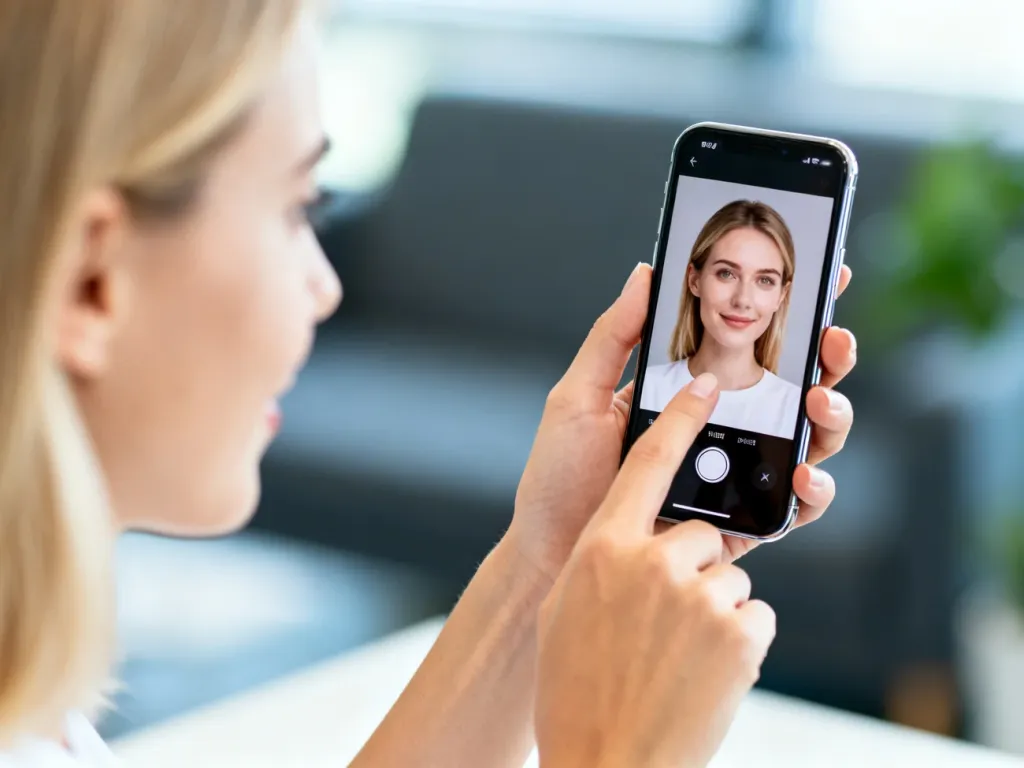
Aby zmienić zdjęcie profilowe na Instagramie, wejdź w Edytuj profil, stuknij aktualny avatar i wybierz nowe zdjęcie profilowe z galerii lub zrób je aparatem, a potem zatwierdź zmiany. Warto od razu zadbać o dobry kadr, światło i wymiar 110×110, żeby grafika wyglądała ostro i profesjonalnie. Jeśli chcesz, by Twoje konto na Instagramie wyróżniało się i przyciągało obserwujących, sprawdź instrukcję i konkretne wskazówki poniżej.
Co daje zmiana zdjęcia profilowego na Instagramie?
Dobre zdjęcie profilowe działa jak wizytówka – pojawia się przy każdym Twoim komentarzu, relacji, wiadomości prywatnej i na liście obserwujących. Jedno spojrzenie często przesądza o tym, czy ktoś kliknie w Twój profil, czy przewinie dalej. Profil ze spójnym, czytelnym avatarem zwykle wzbudza większe zaufanie i zbiera więcej reakcji niż konto z przypadkową miniaturą.
Dla marek i twórców to element, który łączy konto na kilku platformach. Jeśli używasz podobnych kolorów i tego samego logo marki na Instagramie, Facebooku i YouTubie, odbiorca łatwiej skojarzy Twoją obecność w różnych miejscach. Przy koncie prywatnym liczy się przede wszystkim rozpoznawalna twarz, która pasuje do tego, jak pokazujesz się w postach i relacjach.
Zdjęcie profilowe na Instagramie pełni funkcję cyfrowej twarzy – reprezentuje Twoje konto w każdym miejscu platformy.
Jakie wymiary powinno mieć zdjęcie profilowe na Instagramie?
Każde zdjęcie profilowe na Instagramie wyświetla się jako małe kółko, ale technicznie to kwadrat o proporcji 1:1. Sama aplikacja pokazuje miniaturę o szerokości około wymiar 110×110 pikseli, natomiast warto wgrać plik nieco większy, na przykład 180×180 px, żeby zachować dobrą ostrość na różnych ekranach. Jeśli wrzucisz plik znacznie mniejszy, przeskalowanie w dół i w górę pogorszy jakość.
Instagram automatycznie przycina kadr do okręgu, dlatego wszystkie ważne elementy – twarz, logo, inicjały – powinny znaleźć się na środku. Zbyt bliskie ustawienie przy krawędzi sprawi, że fragment wpadnie pod „maskę” koła i zniknie. Plik dobrze zapisać w formacie JPG lub PNG, bez nadmiernej kompresji, bo mocno skompresowane zdjęcia wyglądają na rozmazane.
| Platforma | Zalecany rozmiar pliku wejściowego | Przykładowy sposób prezentacji |
| 180 x 180 px, proporcje 1:1 | Wyświetlanie jako okrągła miniatura | |
| 800 x 800 px | Automatyczne dopasowanie do różnych urządzeń | |
| YouTube | 800 x 800 px | Mały okrąg przy kanale i komentarzach |
Jak zmienić zdjęcie profilowe na Instagramie w aplikacji mobilnej?
Większość osób korzysta dziś z Instagrama na telefonie, dlatego najwygodniej zaktualizujesz grafikę właśnie w aplikacji. Cały proces trwa zwykle mniej niż minutę, a wszystkie kroki są dostępne z poziomu Twojej strony profilu.
Zmiana zdjęcia krok po kroku w aplikacji na telefonie
Aby spokojnie przejść proces bez błędów, wykonaj następującą sekwencję czynności:
- Otwórz aplikację Instagram na smartfonie i zaloguj się na swoje konto.
- Dotknij ikony profilu w prawym dolnym rogu, żeby przejść na swoją główną stronę.
- Stuknij przycisk Edytuj profil, który znajduje się pod nazwą użytkownika i biogramem.
- Dotknij aktualnego zdjęcia profilowego lub pozycji „Zmień zdjęcie profilowe”.
- Wybierz jedną z opcji: „Wybierz z biblioteki”, „Zrób zdjęcie” albo – jeśli chcesz usunąć avatar – „Usuń zdjęcie profilowe”.
- Wskaż zdjęcie w galerii lub zrób nowe, a następnie dopasuj kadr, przesuwając obraz i zmieniając powiększenie.
- Zatwierdź zmiany przyciskiem „Gotowe” (na iOS) lub „Zapisz” (na Androidzie), aby zakończyć proces.
Po zapisaniu nowa miniatura pojawi się od razu na Twoim profilu, ale czasem listy komentarzy czy wiadomości odświeżają się z małym opóźnieniem. Wystarczy wtedy zamknąć aplikację i otworzyć ją ponownie albo przeciągnąć ekran w dół, żeby wymusić odświeżenie.
Jak zmienić zdjęcie profilowe na Instagramie w przeglądarce?
Konto możesz obsługiwać też na komputerze – przydaje się to wtedy, gdy pliki masz zapisane w pamięci dysku, a nie w telefonie. Interfejs w przeglądarce wygląda nieco inaczej niż na smartfonie, ale główne funkcje są podobne i również prowadzą przez Edycję profilu.
Po zalogowaniu się na instagram.com kliknij w ikonę użytkownika w prawym górnym rogu i wybierz „Profil”. Na stronie profilu naciśnij przycisk „Edytuj profil”, a następnie „Zmień zdjęcie profilowe”. System poprosi o wybór pliku z dysku – po zatwierdzeniu od razu załaduje je jako nowy avatar. Warto skontrolować podgląd w różnych miejscach, na przykład w komentarzach pod dowolnym postem.
Co zrobić, gdy nowe zdjęcie się nie wyświetla?
Zdarza się, że po zmianie miniatury widać jeszcze stary obrazek. Zwykle winna jest pamięć podręczna lub słabe połączenie internetowe. W takiej sytuacji możesz spróbować kilku prostych kroków:
- odśwież ekran profilu przeciągając go w dół,
- wyloguj się z aplikacji i zaloguj ponownie,
- sprawdź stabilność połączenia Wi‑Fi lub danych komórkowych,
- w ustawieniach systemu wyczyść pamięć podręczną aplikacji i uruchom ją ponownie.
Jak wybrać dobre zdjęcie profilowe na Instagrama?
Dobre zdjęcie profilowe nie musi być wykonane w studiu, ale powinno spełniać kilka prostych warunków. Najważniejsza jest czytelność w małym rozmiarze – w końcu większość osób widzi Cię w postaci niedużej kropki na ekranie telefonu. W praktyce oznacza to wyraźną twarz, brak zbędnych detali w tle i poprawne oświetlenie.
Zdjęcie profilowe dla konta osobistego
Jeśli prowadzisz konto prywatne lub twórcze, najlepiej sprawdzają się kadry od ramion w górę. Twarz powinna znajdować się w centrum, a tło może być rozmyte albo jednolite, by nie odciągało uwagi. Spójna kolorystyka – na przykład pastelowe odcienie czy mocny, charakterystyczny kolor – pomoże wyróżnić Twoje konto wśród setek innych avatarów na liście Stories.
Dobrym pomysłem jest także fotografia, na której robisz coś charakterystycznego: grasz na instrumencie, malujesz, ćwiczysz. Wtedy już pierwszy kontakt z Twoim profilem zdradza, czym się zajmujesz i czego można spodziewać się po postach. Trzeba tylko zadbać, żeby mimo sceny głównej twarz wciąż była rozpoznawalna.
Zdjęcie profilowe dla konta marki lub firmy
Przy profilu firmowym lepiej działają proste rozwiązania. Najczęściej wybiera się logo marki w wersji uproszczonej – bez długich haseł i drobnych elementów, które znikną po zmniejszeniu. Kolory powinny być zgodne z identyfikacją wizualną, taką jak na stronie internetowej czy materiałach drukowanych, bo to ułatwia budowanie spójnego obrazu.
Niektóre marki wybierają zamiast logo charakterystyczny symbol – ikonę produktu, inicjał lub znak graficzny. Taka miniatura, jeśli jest przemyślana, może być szybciej kojarzona niż pełne logo, szczególnie na małym wyświetlaczu telefonu. Ważne, aby grafika po zmniejszeniu do wielkości około 180×180 px nie traciła czytelności i kontrastu.
Jak zadbać o jakość i kadrowanie?
W 2026 roku aparaty w smartfonach radzą sobie świetnie z portretami – nawet średniej klasy telefon potrafi zrobić jasne, ostre zdjęcie, które bez problemu posłuży jako avatar. Wystarczy stanąć przy oknie lub na zewnątrz w cieniu, unikać ostrego słońca z góry i ustawić aparat na wysokości oczu. Zbyt wysokie lub zbyt niskie ustawienie sprawia, że twarz wygląda nienaturalnie.
Przed zapisaniem warto lekko rozjaśnić kadr, poprawić kontrast i nasycenie, ale bez agresywnych filtrów, które zmieniają kolory skóry. Zbyt mocne filtry może i wyglądają ciekawie w feedzie, lecz w miniaturze powodują wrażenie „przepalenia”. Lepiej dodać delikatne podbicie barw i zostawić zdjęcie możliwie naturalne.
Dobrze przygotowane zdjęcie profilowe łączy prosty kadr, naturalne światło i spokojną obróbkę – dzięki temu pozostaje czytelne nawet w bardzo małej miniaturze.
Jak korzystać z narzędzi do dopasowania rozmiaru zdjęcia?
Nie zawsze plik z aparatu ma idealny kwadrat i rozdzielczość dobraną pod Instagrama. Czasem zdjęcie jest zrobione w poziomie, czasem w pionie, a Ty chcesz dokładnie kontrolować, co znajdzie się w centrum kółka. Wtedy przydaje się prosta edycja: kadrowanie do formatu 1:1 i zmiana rozmiaru pod wymagania aplikacji.
Możesz to zrobić w wbudowanym edytorze zdjęć telefonu albo w zewnętrznym programie. Najważniejsze jest, aby końcowy plik miał proporcję kwadratu, rozdzielczość zbliżoną do 180×180 px i nie był nadmiernie kompresowany. Nie ma znaczenia, czy użyjesz prostego edytora systemowego, czy zaawansowanej aplikacji – liczy się rezultat, czyli ostra i wyraźna miniatura.
Jak sprawdzić, czy format zdjęcia jest poprawny?
Po zapisaniu pliku otwórz go na telefonie i maksymalnie pomniejsz podgląd tak, by wielkość zbliżała się do tego, co widzisz w aplikacji. Jeśli wtedy rysy twarzy nadal są wyraźne, a logo da się łatwo odczytać, format jest w porządku. Gdy obraz wygląda jak plama kolorów, warto ponownie przyciąć kadr lub użyć zdjęcia o lepszej jakości.
Dobrym testem jest też sprawdzenie, jak miniatura prezentuje się w samym Instagramie. Po zmianie wejdź w komentarze pod dowolnym postem, sprawdź listę obserwujących i podgląd relacji. Jeśli w każdym miejscu avatar wygląda czytelnie, trafiłeś z proporcjami i rozdzielczością.
FAQ – najczęściej zadawane pytania
Jak zmienić zdjęcie profilowe na Instagramie w aplikacji mobilnej?
Wejdź na swój profil, stuknij Edytuj profil, dotknij aktualnego avatara i wybierz zdjęcie z galerii lub zrób nowe, a następnie zatwierdź przyciskiem Gotowe/Zapisz.
Jakie wymiary powinno mieć zdjęcie profilowe na Instagramie?
Technicznie to kwadrat 1:1, miniatura wyświetla się około 110×110 px, więc warto wgrać plik nieco większy, np. 180×180 px dla lepszej ostrości.
Dlaczego warto zadbać o zdjęcie profilowe na Instagramie?
Avatar działa jak wizytówka i wpływa na pierwsze wrażenie, zwiększając zaufanie oraz szansę, że ktoś odwiedzi profil lub zareaguje na treści.
Co zrobić, gdy nowe zdjęcie profilowe się nie pokazuje od razu?
Odśwież ekran przeciągając go w dół, wyloguj się i zaloguj ponownie, sprawdź połączenie internetowe lub wyczyść pamięć podręczną aplikacji.
Jak powinno wyglądać dobre zdjęcie profilowe dla konta firmowego?
Najlepiej proste, uproszczone logo lub charakterystyczny symbol zachowujący kontrast i czytelność po zmniejszeniu do miniatury.
Jak kadrować zdjęcie, by istotne elementy nie zostały ucięte?
Umieść twarz, logo lub inicjały na środku kadru i zapisz plik w kwadracie 1:1, ponieważ Instagram obcina obraz do okręgu.
Jak sprawdzić czy format i jakość avatara są odpowiednie?
Pomniejsz plik na urządzeniu do rozmiaru zbliżonego do miniatury lub sprawdź go w komentarzach i liście obserwujących w Instagramie; jeśli detale są czytelne, format jest OK.