Android Switch – co to jest i jak działa?
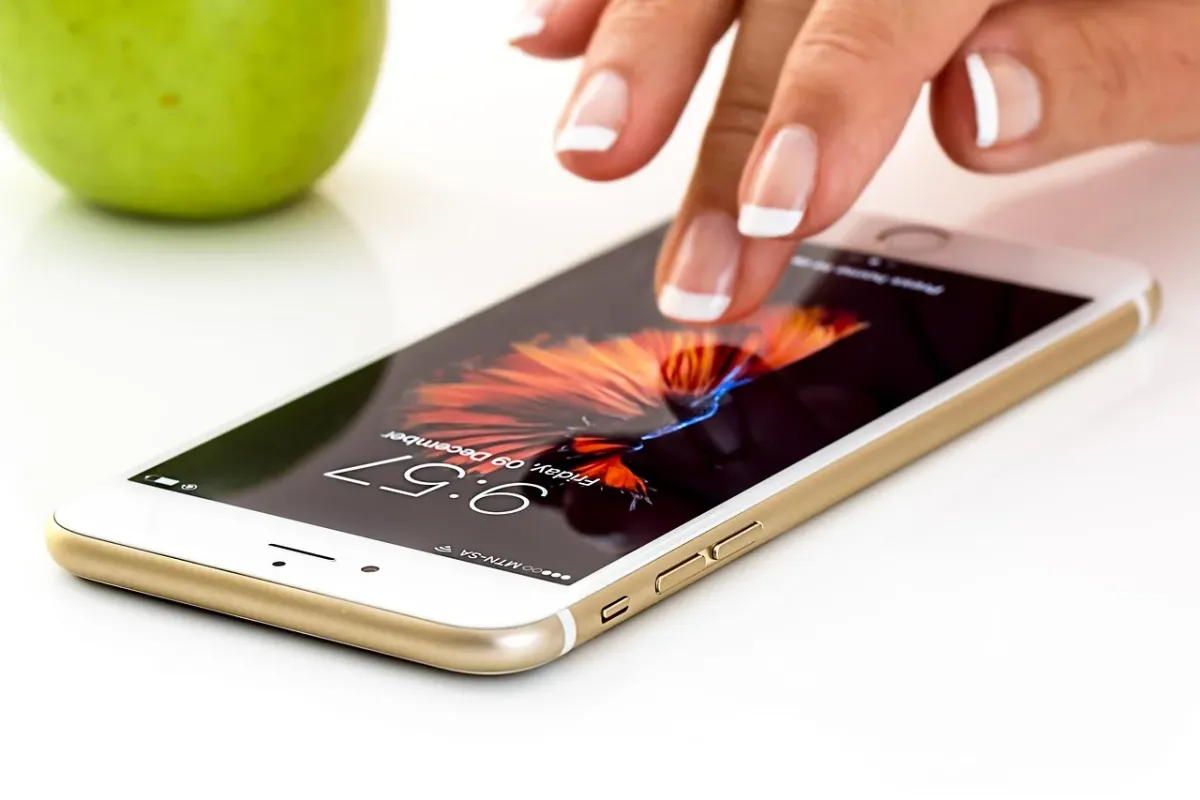
Android Switch to wbudowane narzędzie Google do kopiowania danych ze starego telefonu na nowe urządzenie z Androidem. Przenosi między innymi kontakty, zdjęcia, filmy i wiadomości, a proces nie usuwa plików ze starego telefonu. Najszybciej i najstabilniej działa po połączeniu urządzeń kablem USB.
Czym jest Android Switch?
Android Switch jest aplikacją dostępną na urządzeniach z Androidem, która pomaga skonfigurować nowy telefon i przenieść dane ze starego smartfona lub iPhone’a. Zwykle uruchamia się podczas pierwszej konfiguracji urządzenia, gdy system proponuje skopiowanie zawartości z poprzedniego telefonu.
Nazwa bywa mylona z Samsung Smart Switch. Oba narzędzia służą do migracji danych, ale pochodzą od różnych firm. Android Switch jest rozwiązaniem Google dla telefonów z Androidem, natomiast Smart Switch jest przeznaczony przede wszystkim dla urządzeń Samsung Galaxy. W obu przypadkach dane są kopiowane, a ich oryginały pozostają na starym telefonie.
Jak przygotować urządzenia?
Przed rozpoczęciem transferu sprawdź poniższe elementy:
- Oba telefony są włączone i naładowane co najmniej do 80%.
- Masz właściwy kabel – USB-C na USB-C albo Lightning na USB-C.
- Znasz dane logowania do konta Google używanego na nowym urządzeniu.
- Na iPhonie wyłączysz iMessage oraz FaceTime przed rozpoczęciem migracji.
Przy przejściu z iPhone’a wyłącz iMessage w „Ustawieniach” iOS, wybierając „Wiadomości”, a następnie dezaktywując iMessage. FaceTime wyłączysz w sekcji „FaceTime”. Pominięcie tego kroku może spowodować, że część wiadomości SMS będzie nadal kierowana do usługi Apple zamiast na nowy telefon.
Jak przenieść dane za pomocą Android Switch?
Połączenie przewodowe jest zwykle szybsze i mniej podatne na przerwanie niż transfer przez Wi-Fi. Jest szczególnie wskazane, gdy kopiujesz dużą liczbę zdjęć, filmów lub innych plików.
- Włącz nowy telefon i rozpocznij jego konfigurację. Postępuj zgodnie z instrukcjami na ekranie, aktywuj kartę SIM i zaloguj się na konto Google.
- Gdy pojawi się pytanie o skopiowanie danych, wybierz opcję konfiguracji przy użyciu starego urządzenia.
- Połącz telefony odpowiednim kablem. Przy migracji z iPhone’a może być potrzebny przewód Lightning na USB-C, a między telefonami z USB-C – kabel USB-C na USB-C.
- Zaakceptuj komunikaty wyświetlane na obu urządzeniach i wybierz elementy, które chcesz skopiować.
- Uruchom kopiowanie, wybierając przycisk „Kopiuj”, a następnie pozostaw telefony połączone do czasu zakończenia procesu.
Jeśli nie masz odpowiedniego kabla, Android Switch może zaproponować transfer bezprzewodowy. Wymaga on stabilnego połączenia Wi-Fi i może potrwać dłużej.
W przypadku telefonu Pixel 9 lub nowszego transfer danych można uruchomić także po zakończeniu wstępnej konfiguracji. Dostępność poszczególnych opcji zależy od modelu urządzenia i źródła danych.
Jakie dane można przenieść?
Android Switch może skopiować podstawowe dane użytkownika, w szczególności:
- kontakty,
- zdjęcia i filmy,
- wiadomości SMS i MMS,
- historię połączeń.
Nie wszystkie aplikacje, hasła i dane aplikacji muszą zostać przeniesione automatycznie. Część z nich wymaga ponownego logowania albo pobrania ze sklepu Google Play. Aplikacje kupione na iPhonie również mogą wymagać ponownego zakupu lub kontaktu z ich twórcą.
Najbezpieczniejszy wariant to naładowane urządzenia, wyłączone iMessage oraz transfer wykonany kablem. Dzięki temu kopiowanie przebiega stabilniej, a dane na starym telefonie pozostają nienaruszone.