Android launcher – co to jest i jak działa?
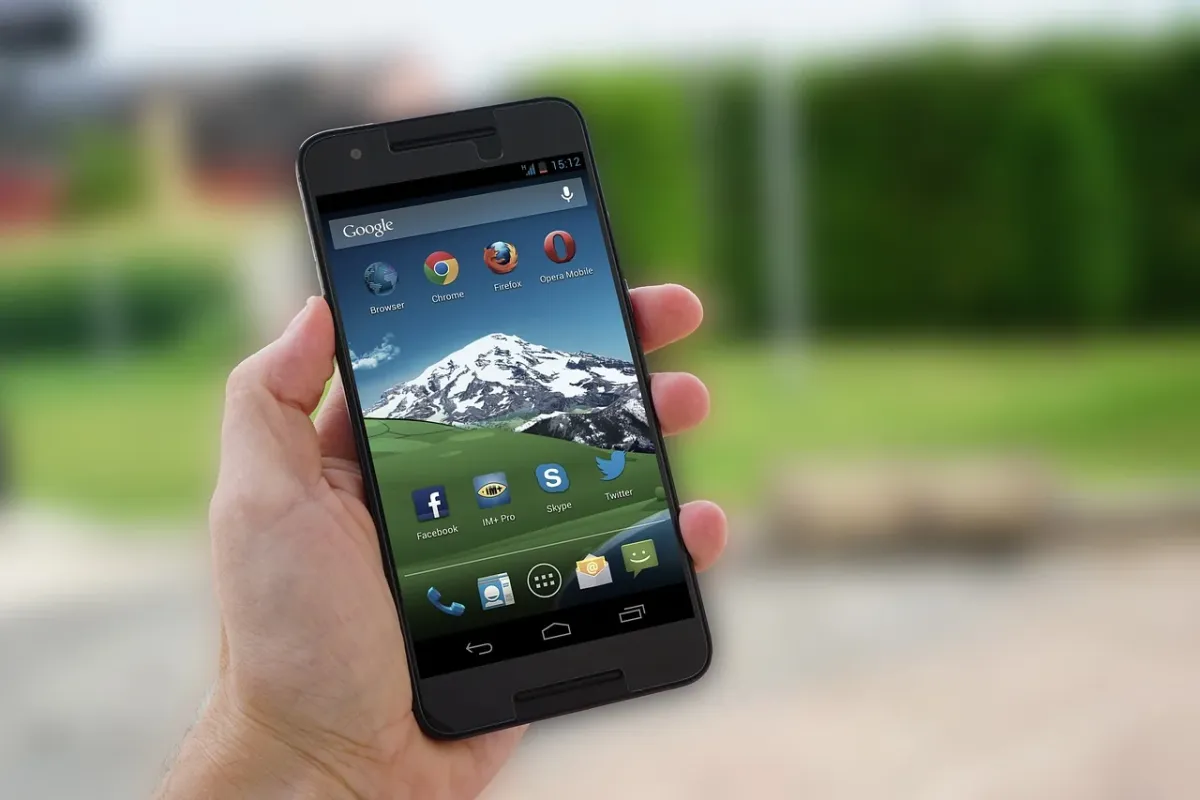
Launcher w Androidzie to aplikacja odpowiedzialna za wygląd i obsługę ekranu głównego telefonu. Zarządza ikonami, folderami, widżetami, szufladą aplikacji oraz częścią gestów. Nie jest systemem operacyjnym, lecz jego zmienną warstwą interfejsu, dlatego można go zmienić bez usuwania zdjęć, aplikacji i innych danych.
Czym jest launcher w Androidzie?
Launcher, nazywany też programem uruchamiającym, działa jak pulpit w komputerze. To pierwsza warstwa, z którą kontaktujesz się po odblokowaniu telefonu. Umożliwia otwieranie aplikacji, przechodzenie między ekranami i porządkowanie skrótów.
Technicznie launcher jest aplikacją działającą na systemie Android. Nie zastępuje Androida i nie zmienia jego podstawowych funkcji. Domyślny launcher jest zwykle dostarczany przez producenta jako część jego nakładki, na przykład One UI lub MIUI. Możesz jednak zainstalować inny program uruchamiający, taki jak Nova Launcher, i ustawić go jako domyślny.
Co konkretnie zmienia launcher?
Launcher wpływa głównie na elementy wizualne i sposób poruszania się po telefonie. W zależności od aplikacji możesz zmienić:
- Siatkę ikon – ustawisz, ile skrótów mieści się w jednym wierszu i kolumnie.
- Szufladę aplikacji – czyli menu zawierające wszystkie zainstalowane programy, a także sposób jej przewijania i układ ikon.
- Dolny pasek dock – wybierzesz liczbę ikon pozostających na ekranie podczas przechodzenia między pulpitami.
- Gesty – na przykład przesunięcie palcem w dół może otwierać powiadomienia lub wyszukiwarkę.
- Foldery i etykiety ikon – zmienisz ich wygląd, nazwy, rozmiar ikon oraz widoczność podpisów.
W wielu launcherach można też dopasować marginesy, animacje, widżety, tapety i tryb jasny lub ciemny. Zakres ustawień zależy od konkretnej aplikacji oraz wersji Androida.
Dlaczego użytkownicy instalują zewnętrzne launchery?
Najczęstszym powodem jest personalizacja. Fabryczna nakładka może oferować tylko kilka układów ikon, ograniczać wygląd folderów albo narzucać niewielką siatkę ekranu. Zewnętrzny launcher daje większą swobodę i pozwala dopasować pulpit do własnych przyzwyczajeń.
Zmiana ma sens szczególnie wtedy, gdy obecny ekran główny jest nieczytelny, ikony zajmują zbyt dużo miejsca albo brakuje funkcji związanych z gestami i organizacją aplikacji. Do najczęściej wskazywanych powodów należą:
- Większa personalizacja – możesz zmienić kształt ikon, wielkość siatki, odstępy i wygląd folderów.
- Ominięcie ograniczeń producenta – ustawisz układ niedostępny w fabrycznej nakładce, na przykład gęstszą siatkę ikon.
- Inny sposób nawigacji – skonfigurujesz gesty, przewijanie szuflady aplikacji i zachowanie przycisku ekranu głównego.
- Potencjalnie płynniejszy interfejs – niektóre lekkie launchery mogą działać sprawniej niż rozbudowana nakładka producenta.
Trzeba jednak pamiętać, że zewnętrzny launcher również jest aplikacją. Może zużywać nieco więcej pamięci operacyjnej, a jego działanie zależy od telefonu i wersji systemu. Nie oznacza to jednak wymiany Androida ani ingerencji w osobiste pliki.
Jak zmienić launcher w telefonie?
Najpierw zainstaluj wybrany launcher ze Sklepu Google Play, a następnie otwórz ustawienia telefonu. Szukaj sekcji „Ekran główny”, „Aplikacje domyślne” lub podobnej nazwy. Tam wybierzesz nowy program uruchamiający jako domyślny.
Proces jest bezpieczny i odwracalny. W każdej chwili możesz wrócić do launchera producenta, wybierając go ponownie w ustawieniach. Zmiana dotyczy przede wszystkim wyglądu i obsługi pulpitu, więc nie usuwa zdjęć, dokumentów ani zainstalowanych aplikacji.